Latência no Home Studio: Como Resolver em Minutos
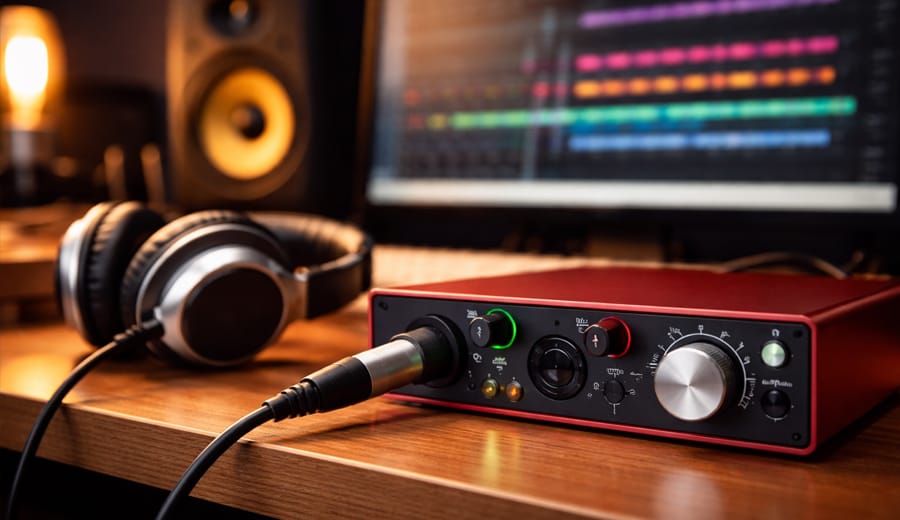
A latência no home studio pode ser feita rapidamente com ajustes simples no buffer, drivers e sistema, permitindo que você elimine o atraso no áudio em poucos minutos.
Esse problema é bastante comum em gravações digitais e, geralmente, aparece como um atraso entre tocar e ouvir o som. No entanto, ao entender as causas, você consegue corrigir tudo sem precisar investir em novos equipamentos.
O que você vai aprender:
- Como identificar a latência no seu setup
- Ajustes práticos para reduzir o delay rapidamente
- Configurações ideais de buffer e drivers
- Dicas para evitar o problema no dia a dia
O que é latência no home studio e por que acontece?
A latência é o tempo de atraso entre o momento em que você toca ou grava um som e quando ele é reproduzido nos seus fones ou monitores.
Em primeiro lugar, esse atraso acontece porque o áudio precisa passar por várias etapas. Ou seja, ele é capturado, processado e depois reproduzido. Embora esse processo seja rápido, qualquer pequeno atraso já pode ser percebido.
Além disso, quanto mais processamento o computador realiza, maior tende a ser a latência. Por isso, entender esse fluxo é essencial para resolver o problema.
Segundo materiais técnicos da Focusrite, a latência está diretamente ligada ao buffer size e ao desempenho do sistema.
Latência no home studio como resolver na prática
Agora que você já entende o problema, vamos direto às soluções mais eficientes.
1. Ajuste o buffer size
Antes de tudo, o buffer define quanto áudio o computador processa por vez.
- Buffer alto → mais estabilidade, porém mais latência
- Buffer baixo → menos latência, porém mais carga no sistema
Portanto, o ideal é encontrar um equilíbrio. Durante gravações, use:
- 64 a 128 samples para gravação
- 256 a 512 samples para mixagem
Dessa forma, você reduz significativamente o atraso sem comprometer o desempenho.
2. Use drivers ASIO
Se você utiliza Windows, então esse passo é essencial.
Drivers genéricos, por outro lado, aumentam bastante a latência. Já o ASIO permite uma comunicação direta com a interface de áudio.
Você pode utilizar:
- Driver nativo da interface
- ASIO4ALL (alternativa gratuita)
De acordo com a Steinberg, esse tipo de driver melhora drasticamente a performance do áudio digital.
Assim, o sistema responde com muito mais rapidez.
3. Ative o Direct Monitoring
Sempre que possível, utilize essa função.
Ela permite ouvir o som diretamente da interface, ou seja, sem passar pelo processamento do computador. Como resultado, a latência praticamente desaparece.
Esse recurso é especialmente útil para:
- Gravação de voz
- Instrumentos ao vivo
4. Otimize seu computador
Mesmo com boas configurações, o sistema pode limitar o desempenho.
Por isso, é importante fazer alguns ajustes básicos:
- Fechar programas em segundo plano
- Usar modo de energia em alto desempenho
- Evitar plugins pesados durante gravação
Segundo a Sound On Sound, muitos problemas de latência surgem justamente pelo excesso de processamento.
Logo, quanto mais leve estiver o sistema, melhor será a resposta.
5. Ajuste a taxa de amostragem
Além disso, a taxa de amostragem também influencia no desempenho.
Valores comuns incluem:
- 44.1 kHz
- 48 kHz
Se o seu computador for mais simples, então manter em 44.1 kHz ajuda a reduzir o esforço do sistema.
Como identificar latência no home studio e como resolver
Em alguns casos, o problema não é percebido imediatamente.
No entanto, alguns sinais são claros:
- Atraso ao tocar instrumentos
- Voz fora do tempo
- Sensação de eco
Para testar, grave uma palma. Em seguida, observe se o áudio aparece deslocado na timeline. Se isso acontecer, então há latência.
Configuração ideal de latência no home studio como resolver de vez
Se você quer evitar esse problema de forma consistente, siga este padrão:
- Buffer: 128 samples
- Driver: ASIO ativo
- Taxa: 44.1 kHz
- Plugins: mínimos durante gravação
Dessa maneira, você mantém um equilíbrio entre qualidade e desempenho.
Latência em plugins: outro ponto importante
Mesmo com tudo configurado corretamente, alguns plugins VST ainda podem gerar atraso.
Principalmente:
- Simuladores de amp
- Reverbs complexos
- Plugins com oversampling
Por isso, durante a gravação, prefira versões mais leves. Depois, na mixagem, você pode usar plugins mais pesados sem problemas.
Interface de áudio influencia na latência?
Sim, e isso faz diferença.
Interfaces melhores oferecem:
- Drivers mais eficientes
- Processamento otimizado
- Menor tempo de resposta
Se você ainda está montando seu setup, vale entender melhor como escolher uma interface de áudio para home studio.
Por outro lado, mesmo interfaces simples podem ter bom desempenho quando bem configuradas.
Erros comuns que aumentam a latência
Muitos problemas acontecem por configurações inadequadas.
Evite:
- Driver genérico
- Buffer alto durante gravação
- Muitos plugins ativos
- Sistema sobrecarregado
Ao corrigir esses pontos, você já resolve grande parte dos casos.
Quando a latência não é o problema
Às vezes, o atraso pode ter outra origem.
Por exemplo:
- Problemas de MIDI
- Plugins específicos
- Configurações da DAW
Portanto, vale investigar antes de ajustar tudo.
Vale a pena investir para eliminar latência?
Depende do seu nível de produção.
Se você está começando, então ajustes simples já resolvem. Por outro lado, usuários mais avançados podem se beneficiar de upgrades.
Ainda assim, a configuração correta sempre vem primeiro.
Dica final para gravações sem atraso
Para garantir uma gravação sem problemas:
- Use buffer baixo
- Ative direct monitoring
- Reduza plugins
- Mantenha o sistema leve
Assim, você terá uma experiência muito mais fluida.
Se você quer evoluir ainda mais no seu home studio, continue explorando configurações e boas práticas, pequenos ajustes geram grandes resultados ao longo do tempo.
“Se você ainda tem dúvidas sobre latência no home studio como resolver, saiba que pequenos ajustes já eliminam a maior parte dos atrasos.” Paulo Stelzer – Editor portal Musicante.